快连官方下载入口 · 更新快 · 上手简单

快连 客户端下载 与使用指南
更顺畅,更安心

这里是快连官网主页示例:提供多平台客户端下载入口、核心功能介绍、常见问题与详细教程。 页面采用卡片动效与科技风格布局,适合搜索引擎收录与展示。

一键连接 界面清晰,常用功能更直观
智能线路 自动选择更合适的连接路径
隐私保护 尽量减少不必要的信息暴露
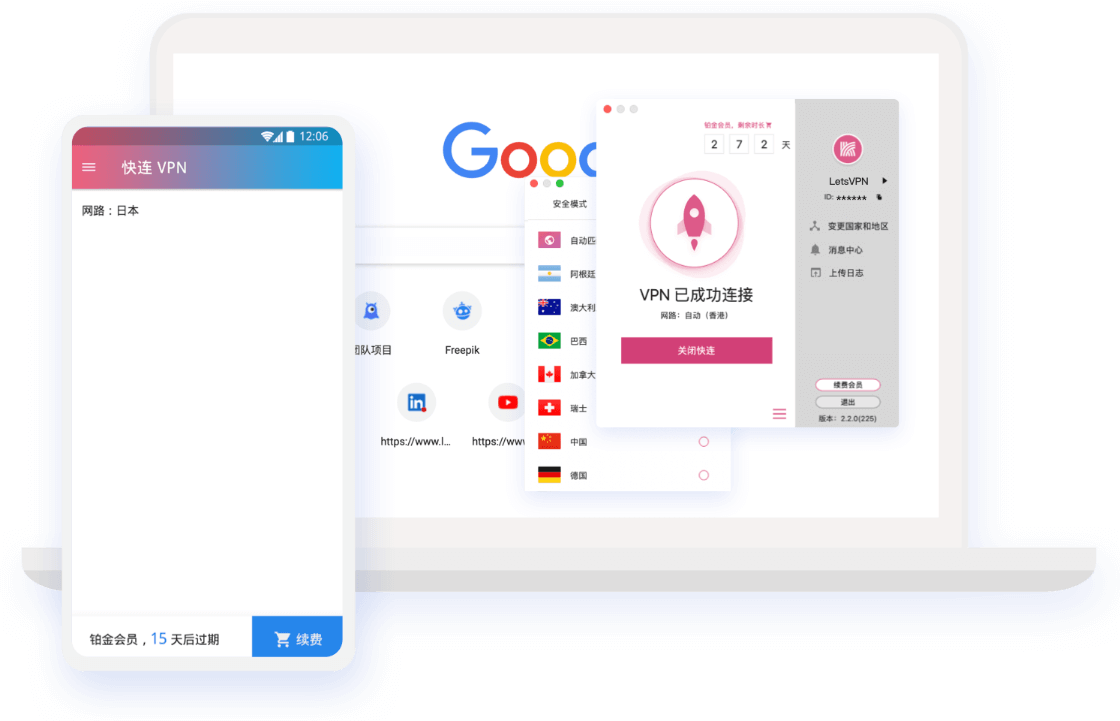
快连主题图片(kuailian.png)
安全防护 流畅体验 轻量易用
FEATURES

核心功能,一目了然

用卡片动效展示重点能力:速度体验、稳定连接、隐私保护、跨设备同步与便捷上手等。

流畅网络体验

优化连接过程,减少加载等待;适合日常浏览、学习办公与多场景使用。

智能优化低延迟体验稳定连接

隐私与安全保护

强调最小化权限与清晰设置,帮助你更好地掌控个人信息与连接安全。

权限更清晰连接更安全风险提醒

智能线路选择

根据网络状态进行动态选择,尽量让连接过程更平稳、更少中断。

自动选择场景适配稳定优先

多网络环境适配

在不同网络环境下保持可用性,遇到异常可快速切换与自检。

自检修复快速切换兼容性强

可视化设置中心

重要功能集中管理:连接模式、启动项、通知与权限一处设置。

上手简单配置直观可控性强

账户与数据同步

支持多设备登录与基础数据同步(以实际产品能力为准),换机更方便。

多端支持换机无忧更省心
PLATFORMS

多平台客户端,覆盖常用设备

下面是常见平台入口示例,你可以将按钮链接替换为你的真实下载地址或站内下载页。

Android

适配主流安卓机型,支持安装包下载与安装引导。

安卓手机安装引导

iOS

适配iPhone/iPad,建议按官方渠道提示完成安装。

iPhoneiPad

Windows

桌面端便于办公学习,支持常见系统版本。

桌面端易上手

macOS

适配Mac设备,提供清晰安装步骤与常见问题处理。

Mac兼容性
DOWNLOAD

快连下载入口

示例按钮为占位链接(#),你可以替换成你的真实下载地址;不使用新窗口打开。

快速下载(推荐)

Android 安装包下载 适合安卓手机用户(请替换为真实下载链接)
iOS 客户端 按页面提示完成安装(请替换为真实链接)
Windows 客户端 桌面端安装更便捷(请替换为真实链接)
macOS 客户端 适配Mac设备(请替换为真实链接)

安装前检查清单

为了提升安装成功率,建议先完成以下检查(可按实际情况增删)。

系统版本 确认安卓版本与存储空间足够
安全来源 优先使用站内官方入口获取安装包
安装权限 必要时开启“允许安装未知来源应用”
异常处理 安装失败/解析错误/无法打开等处理方式
FAQ

常见问题

用折叠面板呈现内容更利于阅读,也更适合移动端体验。

下载后无法安装怎么办?

建议先检查存储空间、系统版本以及安装来源设置;若提示“解析错误”,可重新下载并确保文件完整。

解析错误重新下载文件完整

安装完成后如何开始使用?

打开应用后按引导完成基础设置,建议先从“快速连接/智能模式”开始,再按需求调整更多选项。

新手引导智能模式一步上手

为什么会出现连接不稳定?

可能与当前网络环境有关,尝试切换网络(Wi-Fi/移动数据)、重启应用或使用“自检修复”。

网络环境自检修复快速切换

如何更好保护隐私?

建议只授予必要权限,开启锁屏保护/应用锁(若有),并留意系统与应用的安全更新提示。

最小权限安全更新应用锁
GUIDE

使用指南

最后一个板块为文章内容:安卓手机如何下载安装快连(可直接被搜索引擎抓取)。

安卓手机如何下载安装快连

在安卓手机上安装快连,核心原则是:从可信入口获取安装包、确认系统与权限设置、按步骤完成安装与首次启动配置。 下面这份教程把“下载 → 安装 → 初次使用 → 常见问题”一次讲清楚,适合新手照着做。

一、下载安装前的准备

  • 检查存储空间:建议预留至少 300MB 可用空间,避免安装过程被中断。
  • 确认系统版本:尽量使用较新的安卓系统版本,体验更稳定。
  • 网络保持稳定:下载时建议使用稳定 Wi-Fi,减少文件损坏概率。

二、从官网入口下载快连安装包

  1. 在本页面找到 下载入口,点击“下载 Android”。
  2. 等待下载完成后,进入系统“下载/文件管理器”找到安装包文件(通常为 .apk)。
  3. 如果浏览器提示“保留/继续下载”,请选择保留并确认来源可信。

三、安装步骤(含权限设置)

  1. 点击安装包开始安装。
  2. 若系统提示“为安全起见禁止安装此来源应用”,请进入提示页面的设置项,开启允许此来源安装应用(不同品牌手机入口略有差异)。
  3. 返回安装界面继续安装,安装完成后点击“打开”。

四、首次打开建议这样设置

  • 按引导完成基础设置:新手建议先保持默认配置,熟悉后再细调。
  • 开启必要权限即可:只授予应用正常运行需要的权限,避免过度授权。
  • 遇到卡顿先自检:如应用内提供“自检/修复”,建议先跑一次。

五、常见问题与快速排错

  • 提示“解析错误/无法安装”:多为安装包不完整,建议重新下载;同时确认系统版本兼容。
  • 安装后打不开:尝试重启手机;检查是否有系统拦截提示;确认安装来源设置无误。
  • 使用中不稳定:切换网络环境(Wi-Fi/移动数据);关闭省电限制;必要时重装。
小提醒:建议优先通过站内官方入口获取安装包,并保持系统更新,能显著降低安装失败与兼容问题。 如果你要把此页面上线,记得把下载按钮的 href="#" 替换为你的真实下载地址。